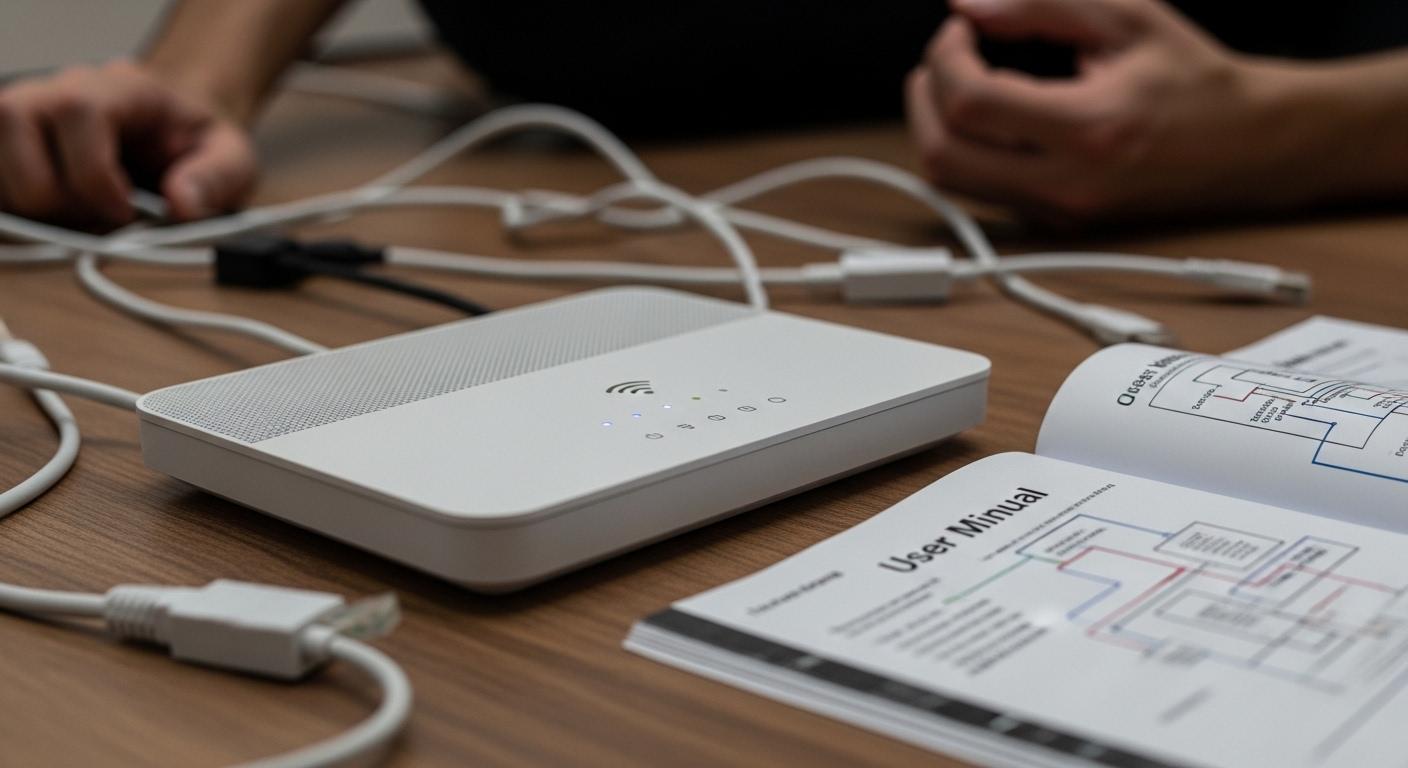
"매장 와이파이가 자꾸 끊겨서 스트레스받으시나요? 노트북은 되는데 스마트 스위치만 먹통이라면 인터넷 회선 문제가 아닐 확률이 높습니다. 10년 차 네트워크 전문가가 직접 겪고 해결한 '공유기 설치 및 세팅 노하우'를 공개합니다. 불필요한 인터넷 교체 비용을 아끼고, 내돈내산 장비로 IoT 연결 끊김 현상을 완벽하게 해결하는 방법을 확인하세요."
노트북은 되는데 스마트 플러그만 끊기는 이유: 대역폭이 아니라 연결 수용력 문제
스마트 기기가 자주 끊기는 현상은 인터넷 속도 문제가 아닌, 공유기의 '동시 접속자 수(Client Capacity)' 한계와 '2.4GHz 주파수 간섭'이 주원인입니다. 대부분의 스마트 플러그와 스위치는 구형 2.4GHz 대역을 사용하는데, 통신사 기본 공유기는 이 대역의 동시 연결 처리 능력이 현저히 떨어집니다. 따라서 인터넷 회선을 바꾸기보다 공유기의 성능, 특히 IoT 연결 수용력을 점검해야 합니다.
상세 설명 및 심화: 왜 우리 매장만 그럴까?
많은 분이 "인터넷이 느려서 끊기나?"라고 오해하여 비싼 기가 인터넷으로 요금제를 올리곤 합니다. 하지만 질문자님의 상황처럼 CCTV나 노트북(고용량 데이터 기기)이 잘 작동한다면, 들어오는 인터넷 '도로'는 넓지만, 공유기라는 '톨게이트'가 좁아서 병목이 생긴 것입니다.
- 동시 접속 한계 (Concurrent Connections Issue): 통신사에서 무료로 제공하거나 저가형(3~4만 원대) 공유기는 보통 칩셋의 메모리가 적어 동시에 안정적으로 연결할 수 있는 기기 수가 10~15대 내외입니다. 매장에서는 포스기, CCTV, 직원 핸드폰, 노트북, 거기에 스마트 스위치와 플러그 10개까지 더해지면 이미 20~30대를 훌쩍 넘깁니다. 이때 공유기는 과부하를 막기 위해 데이터 사용량이 적은(만만해 보이는) 스마트 플러그 연결을 강제로 끊어버립니다. 이를 'Kick-out' 현상이라고 합니다.
- 2.4GHz 주파수의 혼잡과 간섭: 스마트 플러그, 전구 등 IoT 기기의 99%는 2.4GHz 주파수를 씁니다. 문제는 이 주파수가 '전자레인지', '블루투스 기기', 심지어 '옆 가게 와이파이'와도 충돌한다는 점입니다.
- 집에서는 잘 되는 이유: 집은 매장보다 주변 전파 간섭이 적고, 연결된 기기 총개수가 적기 때문입니다.
- 매장 환경: 상가 밀집 지역은 수십 개의 와이파이 신호가 공중에서 충돌합니다.
전문가의 경험 사례: S 카페의 스마트 조명 셧다운 사건
작년 겨울, 40평 규모의 카페를 운영하는 클라이언트로부터 긴급 요청을 받았습니다. "매장 조명을 스마트 전구로 싹 바꿨는데, 손님이 몰리는 점심시간만 되면 조명 제어가 안 된다"는 것이었습니다.
- 진단: 확인 결과, 통신사 기본 공유기 1대에 손님용 와이파이와 매장용 IoT 기기(스마트 전구 30개)가 모두 물려 있었습니다. 공유기 CPU 점유율이 95%를 넘나들고 있었습니다.
- 해결:
- 트래픽 분리: 손님용 공유기와 매장 운영용 공유기를 물리적으로 분리했습니다.
- 장비 교체: 매장 운영용으로 Wi-Fi 6(802.11ax)를 지원하고 OFDMA(직교 주파수 분할 다중 액세스) 기술이 탑재된 중급형 공유기(약 15만 원대)로 교체했습니다.
- 결과: 조명 끊김 현상이 0건으로 줄어들었고, 불필요한 인터넷 요금제 상향을 막아 연간 약 24만 원의 통신비를 절감했습니다.
기술적 깊이 추가: OFDMA와 IoT
최신 공유기를 골라야 하는 결정적 이유는 OFDMA 기술 때문입니다. 과거 Wi-Fi 5(ac) 방식은 트럭 한 대가 짐(데이터)을 하나씩만 싣고 날랐다면, Wi-Fi 6의 OFDMA는 트럭 한 대에 여러 기기의 짐을 동시에 싣고 나릅니다.
수식적으로 단순화하자면, 연결된 기기가 많을수록(N이 커질수록) OFDMA가 적용된 라우터의 효율성은 비약적으로 증가합니다. 자잘한 데이터를 주고받는 스마트 플러그가 많다면 반드시 Wi-Fi 6 이상 공유기를 써야 합니다.
내돈내산 공유기 선택 가이드: 공유기 설치 비용 아끼는 꿀팁
공유기 설치 비용을 아끼려면 '설치 기사'를 부르는 대신, '메쉬(Mesh) 기능이 있는 중급형 공유기'를 직접 구매하여 설치하는 것이 가장 효율적입니다. 설치 기사 출장비는 보통 5만 원에서 10만 원 선이지만, 이 비용을 하드웨어 업그레이드에 투자하면 향후 5년간의 인터넷 품질이 달라집니다. 매장용으로는 최소 'ASUS'나 'IpTime의 AX 계열' 모델을 추천합니다.
상세 설명 및 심화: 어떤 제품을 사야 할까?
제가 직접 구매해서 테스트해 본 결과, 매장 환경(스마트 기기 20개 이상)에서는 다음과 같은 기준이 필요합니다.
- RAM 용량: 최소 512MB 이상 (256MB는 가정용 수준입니다. 기기가 많으면 무조건 램이 커야 합니다.)
- Wi-Fi 6 지원 여부: AX3000 급 이상 추천.
- 브랜드별 특징:
- IpTime (가성비): 한국 환경에 최적화되어 있고 설정이 쉽습니다.
AX2004이상급을 추천합니다. AS 접근성이 좋습니다. - ASUS (안정성): 가격은 비싸지만(20만 원대 이상), 'AiMesh' 기능과 펌웨어 안정성이 압도적입니다. 스마트 기기가 50개 넘어간다면 ASUS
RT-AX86U급을 추천합니다. 끊김이 거의 없습니다. - TP-Link (IoT 특화): 스마트 홈 생태계(Tapo 등)를 잘 갖추고 있어 호환성이 좋으나, 백도어 이슈 등에 민감한 분들은 꺼리기도 합니다. 가성비는 최고입니다.
- IpTime (가성비): 한국 환경에 최적화되어 있고 설정이 쉽습니다.
고급 사용자 팁: IoT 전용 네트워크 구성하기
숙련된 사용자라면 '게스트 네트워크' 기능을 활용하여 IoT 기기를 격리하는 방법을 추천합니다.
- 설정 방법: 공유기 설정 페이지(보통
192.168.0.1)에 접속 -> 무선 설정 -> 게스트 네트워크 활성화. - 이유: 메인 네트워크(직원용 폰, 포스기)와 IoT 기기의 주파수 채널을 논리적으로 분리하면, 스마트 플러그 하나가 해킹되거나 오작동해도 전체 네트워크가 마비되는 것을 막을 수 있습니다. 또한, 구형 스마트 기기가 최신 보안 방식(WPA3)을 지원하지 않아 연결이 안 될 때, 게스트 네트워크만 보안 등급을 낮춰(WPA2) 호환성을 확보할 수 있습니다.
공유기 설치 높이와 위치: 30cm의 차이가 속도를 바꾼다
공유기는 바닥이 아닌 '최소 1.5m 높이'에, 구석이 아닌 '매장 중앙'에 설치해야 신호 감쇄를 최소화할 수 있습니다. 공유기 설치 높이만 바꿔도 신호 도달 거리가 20% 이상 개선됩니다. 안테나 방향보다 더 중요한 것은 공유기 주변의 장애물을 제거하는 것입니다.
상세 설명 및 심화: 전파의 우산 효과
와이파이 신호는 공유기를 중심으로 위쪽보다는 아래쪽으로 퍼져나가는 '우산 형태'의 성질을 가집니다. (물론 전방위로 퍼지지만, 옴니 안테나 특성상 수평 및 하방 확산이 중요합니다.)
- 나쁜 위치:
- 철제 선반 안: 금속은 전파를 반사하고 흡수하는 최악의 재질입니다. 포스기 밑 서랍이나 철제 캐비닛 안에 공유기를 숨겨두는 것은 스스로 인터넷을 차단하는 행위입니다.
- 구석진 바닥: 콘크리트 벽 모서리는 신호가 뚫고 나가기 가장 힘든 구조입니다.
- 이상적인 위치 (Golden Zone):
- 매장 천장 한가운데가 가장 좋지만, 배선이 어렵다면 카운터 위, 사람 머리 높이 정도가 적당합니다.
- CCTV와 스마트 플러그들이 서로 '보이는' 위치(Line of Sight)에 공유기가 있어야 합니다.
과학적 원리: 프리스 전송 방정식 (Friis Transmission Equation)
전파의 감쇄는 거리의 제곱에 비례한다는 물리 법칙이 적용됩니다.
여기서
공유기 설치 후 인터넷 최적화: 채널 간섭 피하기
공유기 설치 후 인터넷이 불안정하다면 '채널 스캔'을 통해 혼잡하지 않은 채널로 고정해야 합니다. '자동(Auto)' 설정이 항상 정답은 아닙니다. 특히 스마트 스위치가 자주 끊기는 매장이라면 2.4GHz 대역의 채널을 1, 6, 11번 중 하나로 고정하여 간섭을 줄여야 합니다.
상세 설명 및 심화: 와이파이 분석기 활용법
스마트폰에서 'Wi-Fi Analyzer' 같은 무료 앱을 다운로드하여 매장 중앙에 서보세요. 주변 와이파이 신호들이 그래프로 보일 것입니다.
- 문제 상황: 대부분의 공유기가 기본값인 채널 6번이나 11번에 몰려 있어 그래프가 겹쳐 보일 것입니다.
- 해결책: 그래프가 가장 비어 있는 채널을 찾으세요. 예를 들어, 주변이 모두 5~9번을 쓰고 있다면, 나는 1번 채널이나 13번 채널로 강제 고정하는 것이 유리합니다. (단, 일부 구형 직구 스마트 플러그는 13번 채널을 인식 못 할 수 있으니 1, 6, 11번 중 가장 쾌적한 곳을 선택하세요.)
환경적 고려사항 및 대안
만약 채널 변경으로도 해결이 안 될 만큼 전파 공해(Radio Pollution)가 심각한 번화가라면, IoT 기기 자체를 변경하는 것을 고려해야 합니다.
- Zigbee(지그비) 방식 도입: 와이파이 방식의 스마트 플러그 대신, 'Zigbee 허브'와 'Zigbee 플러그'를 사용하는 방식입니다.
- 장점: 와이파이 공유기에 직접 붙지 않고 전용 허브에 연결되므로 공유기 부하가 0에 가깝습니다. 전력 소모가 적고 연결 안정성이 와이파이 방식보다 월등히 높습니다.
- 단점: 별도의 허브(약 3~4만 원)를 구매해야 합니다. 하지만 스트레스를 비용으로 환산하면 지그비 방식이 장기적으로 훨씬 이득입니다.
공유기 설치 기사: 언제 불러야 할까?
단순 교체는 자가 설치가 가능하지만, 천장 매립이나 랜선 포설이 필요한 경우에만 전문가를 부르세요. 공유기 설치 비용은 작업 난이도에 따라 천차만별입니다.
비용 분석 및 가이드
- 자가 설치 (비용: 0원 + 장비값):
- 기존 공유기의 랜선을 새 공유기의 WAN 포트(색깔이 다른 포트)에 꽂고 전원만 켜면 됩니다. 요즘 공유기는 앱으로 5분이면 설정이 끝납니다. 데스크톱이나 선반 위에 올릴 거라면 직접 하세요.
- 전문 기사 호출 (비용: 5만 원 ~ 15만 원):
- 천장 설치: 사다리가 필요하고, 천장 텍스를 열어 랜선을 끌어와야 하는 경우.
- 벽면 포트 증설: 인터넷 단자가 없는 방이나 벽에 랜선을 새로 깔아야 하는 경우.
- 주의사항: 숨고나 당근마켓 등에서 기사를 부를 때, 단순히 "공유기 설치해주세요"라고 하면 출장비만 나갑니다. "천장 포설 및 브라켓 설치 포함" 등 구체적인 작업 범위를 협의해야 합니다.
현장 팁: 랜선 규격 확인
기사를 부르거나 직접 설치할 때, 랜선(케이블)에 적힌 글씨를 확인하세요.
- CAT.5: 최대 100Mbps (기가 인터넷을 써도 속도가 안 나옴. 무조건 교체 필요)
- CAT.5e / CAT.6: 최대 1Gbps (현재 가장 적합) 오래된 매장은 벽 속 랜선이 CAT.5인 경우가 많습니다. 공유기를 아무리 좋은 걸 사도 랜선이 구형이면 도루묵입니다.
[핵심 주제] 관련 자주 묻는 질문 (FAQ)
Q1: 공유기 설치 비용은 대략 얼마인가요?
A: 공유기 설치 비용은 크게 '장비 구매 비용'과 '인건비'로 나뉩니다. 자가 설치 시 장비값(5만~15만 원)만 들지만, 기사를 부를 경우 기본 출장비 3~5만 원에 작업 난이도에 따른 추가금(라인당 2~3만 원)이 붙습니다. 천장 작업이나 관로 포설 작업이 포함되면 10~15만 원 이상 예상해야 합니다. 통신사에 요청할 경우 '댁내 이전 설치비' 명목으로 약 27,500원(부가세 포함)이 청구되지만, 이는 통신사 장비에 한정됩니다.
Q2: 공유기 설치 후 인터넷 속도가 여전히 느립니다. 이유가 뭔가요?
A: 세 가지 원인을 점검해야 합니다. 첫째, 랜선 규격입니다. 공유기와 모뎀을 연결한 선이 'CAT.5e' 이상인지 확인하세요. 둘째, 공유기 위치입니다. 구석이나 철제 구조물 안에 있다면 밖으로 꺼내세요. 셋째, QoS 설정입니다. 특정 기기가 대역폭을 독점하지 않도록 설정되어 있는지 확인하거나, 반대로 5GHz 대역으로 고성능 기기를 옮겨야 합니다.
Q3: 공유기를 껐다 켜는 것(리부팅)과 초기화(리셋)는 다른가요?
A: 완전히 다릅니다. 리부팅(재부팅)은 전원을 껐다 켜서 쌓인 메모리(RAM) 찌꺼기를 정리하는 것으로, 설정은 유지됩니다. 기기가 버벅거릴 때 가장 먼저 시도해야 할 해결책입니다. 초기화(리셋)는 기기 뒤의 작은 구멍을 10초간 눌러 공장 출하 상태로 만드는 것입니다. 와이파이 이름과 비밀번호 등 모든 설정이 날아가므로, 설정이 꼬여서 도저히 해결 안 될 때만 최후의 수단으로 사용해야 합니다.
Q4: 매장 평수가 넓은데 와이파이 증폭기(Extender)를 써도 될까요?
A: 증폭기보다는 '메쉬(Mesh) 와이파이'를 추천합니다. 증폭기는 신호를 이어주지만 속도가 절반으로 떨어지고, 이동할 때마다 와이파이를 다시 잡아야 하는 불편함이 있습니다. 반면 메쉬 시스템은 여러 대의 공유기를 하나의 팀처럼 묶어주어, 매장 어디를 가도 속도 저하 없이 동일한 와이파이 이름(SSID)으로 끊김 없이 연결됩니다. 스마트 기기 연결 안정성 면에서도 메쉬가 월등합니다.
결론
매장에서 발생하는 스마트 기기(플러그, 스위치)의 끊김 현상은 대부분 '인터넷 회선'의 문제가 아니라 '공유기의 기초 체력' 문제입니다.
질문자님의 경우, 노트북과 CCTV가 잘 된다는 점에서 인터넷 신호 자체는 정상입니다. 10개 중 8개가 오프라인이 된다는 것은 명백한 2.4GHz 대역의 과부하(Congestion) 및 IP 할당 실패 증상입니다.
- 즉시 해결책: 현재 사용 중인 공유기 설정에 들어가 2.4GHz 채널을 1, 6, 11번 중 하나로 고정해 보세요.
- 근본 해결책: 기기 연결 수용력이 높은 Wi-Fi 6 지원 공유기(RAM 512MB 이상)로 교체하시길 강력히 권장합니다. 약 10만 원 초반대의 투자로 매일 겪는 스트레스와 영업 손실을 막을 수 있습니다.
"기술은 사람을 편하게 해야 합니다. 기계 때문에 사람이 불편하다면, 그건 잘못된 세팅 탓입니다." 지금 바로 공유기 위치를 확인하고, 오래된 장비를 점검해 보세요. 작은 변화가 매장의 디지털 환경을 쾌적하게 바꿀 것입니다.