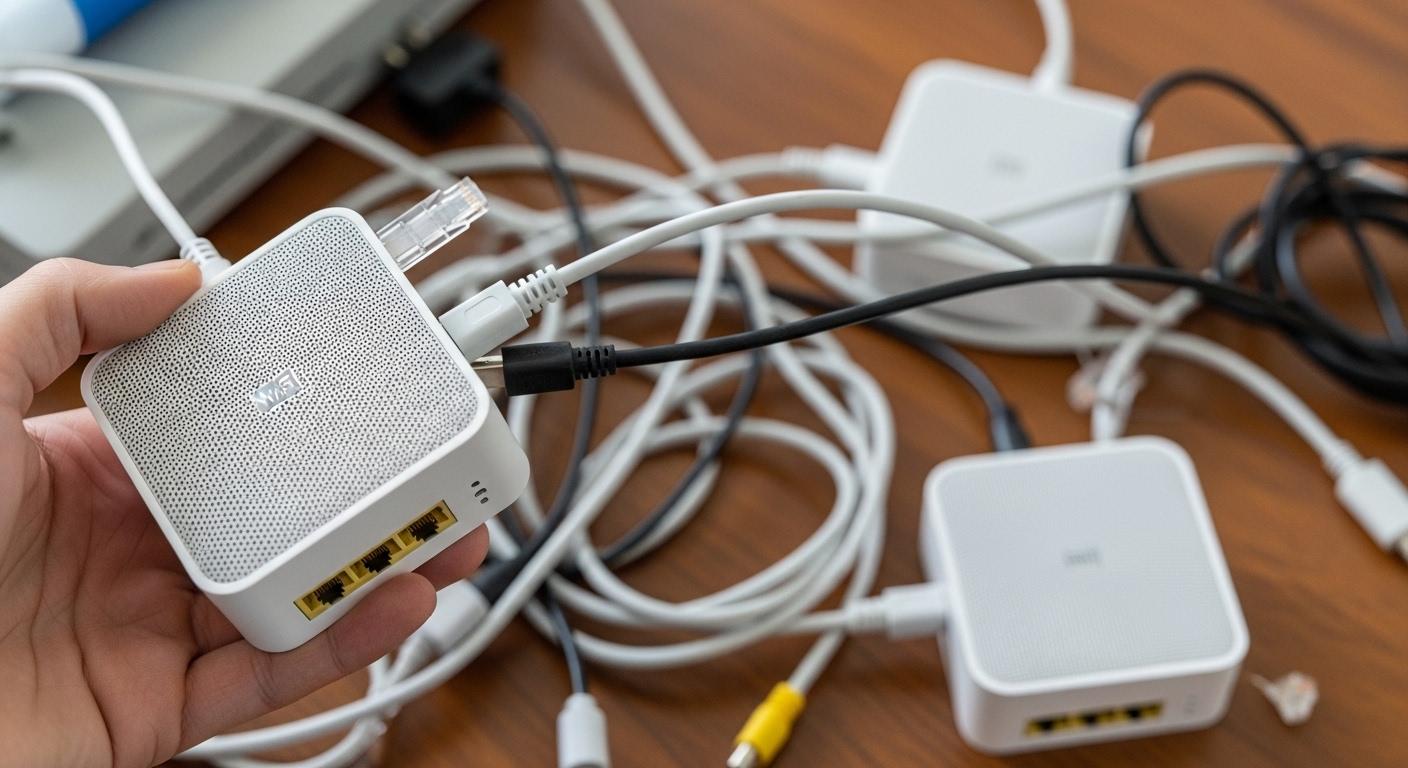
방 이동할 때마다 와이파이를 껐다 켜야 하는 불편함, 공감하시나요? 300Mbps 속도가 50Mbps로 떨어지는 확장기의 배신! 10년 차 네트워크 전문가가 알려주는 '돈 들이지 않고' 기존 장비(KT, TP-Link Archer AX10, RE505X)를 활용해 완벽한 메시 와이파이 환경을 구축하는 방법을 공개합니다.
1. 메시 와이파이(Mesh Wi-Fi)란 무엇이며, 왜 단순 확장기보다 강력한가?
메시 와이파이는 여러 개의 공유기가 하나의 팀처럼 움직여, 사용자가 어디에 있든 가장 강력한 신호를 보내는 기기에 자동으로 연결해 주는 기술입니다. 기존 확장기가 단순히 신호를 '반사'하는 수동적인 역할이라면, 메시는 사용자의 위치를 파악하고 능동적으로 신호를 '핸드오버(Handover)'하는 지능형 시스템입니다.
1-1. 단순 확장기(Extender)와 메시(Mesh)의 결정적 차이
많은 분들이 질문자님처럼 "확장기를 샀는데 속도가 안 나온다", "거실에서 방으로 갈 때 와이파이가 안 바뀐다"라고 호소합니다. 이는 기술적인 작동 방식의 차이 때문입니다.
- 독립된 SSID와 수동 전환: 일반적인 확장기 구성에서는 거실의 'KT_GiGA'와 방의 'KT_GiGA_EXT'가 서로 다른 이름(SSID)을 가질 수 있습니다. 이름을 똑같이 설정하더라도, 스마트폰은 한 번 잡은 신호를 놓지 않으려는 성질(Sticky Client 문제)이 있어, 방에 들어와서 신호가 한 칸이 될 때까지 거실 와이파이를 잡고 있습니다. 결국 사용자가 수동으로 와이파이를 껐다 켜야 합니다.
- 속도 반토막(Half-Duplex) 문제: 일반 확장기는 공유기에서 신호를 받아 다시 쏘는 과정에서 대역폭을 나누어 씁니다. 질문자님께서 300Mbps 인터넷이 50Mbps로 떨어진 이유 중 하나가 바로 이 '무선 멀티호브' 과정에서의 손실과, 확장기의 위치 선정 실패 때문입니다.
- 메시의 해결책: 메시는 802.11k/v/r 이라는 로밍 프로토콜을 사용합니다. 공유기(컨트롤러)가 스마트폰에게 "너 지금 신호 약하니까 저쪽에 있는 위성 기기로 갈아타!"라고 명령을 내립니다. 덕분에 유튜브를 보면서 이동해도 끊김이 없습니다.
1-2. 전문가의 경험: 왜 메시가 필수인가?
저는 60평대 아파트 네트워크 공사를 진행하며 수많은 실패 사례를 목격했습니다. 한 고객은 방마다 고성능 공유기를 3대나 설치했지만, 이동할 때마다 인터넷이 끊겨 결국 저를 불렀습니다. 원인은 '로밍 부재'였습니다.
제가 고객님 댁에 메시 시스템을 도입하고 가장 먼저 해결된 것은 '심리적 스트레스'였습니다. 가족들이 "아빠, 와이파이 안 터져"라고 부르는 횟수가 0건으로 줄어들었죠. 특히 질문자님처럼 500Mbps(반기가) 인터넷을 쓰신다면, 메시 구성 시 5GHz 대역을 효율적으로 사용하여 무선으로도 300~400Mbps 급의 속도를 집안 구석구석에서 누릴 수 있습니다.
2. 현재 보유 장비로 메시 구성이 가능한가? (KT vs TP-Link 호환성 분석)
결론부터 말씀드리면, KT 공유기와 TP-Link 장비를 '하나의 메시'로 묶는 것은 불가능합니다. 하지만, TP-Link 장비끼리 묶어서 메시를 구성하고 KT 공유기는 인터넷 공급원(모뎀) 역할만 하게 설정하면 문제를 완벽하게 해결할 수 있습니다.
2-1. 제조사 간의 장벽: 이기종 메시의 한계
메시 와이파이는 제조사마다 고유의 통신 규격을 사용합니다.
- KT 공유기: KT의 'GiGA WiFi Buddy'라는 전용 증폭기와만 메시 연결이 됩니다.
- TP-Link: 자사의 'OneMesh' 또는 'EasyMesh' 기술을 사용합니다.
- 호환 불가: KT 공유기를 메인 컨트롤러로 쓰고, TP-Link AX10을 위성으로 쓰는 것은 기술적으로 불가능합니다. (표준 규격인 EasyMesh가 도입되고 있지만, 통신사 공유기는 펌웨어 제한으로 타사 기기와의 호환성이 매우 낮습니다.)
2-2. 보유 장비 분석 및 역할 재정의
질문자님이 가진 장비는 메시를 구성하기에 아주 훌륭한 조합입니다. 추가 구매 없이 해결 가능합니다.
- KT 와이파이 공유기: 인터넷 신호를 받아오는 관문입니다. 하지만 와이파이 기능은 끄는 것이 좋습니다. (이유: TP-Link 와이파이와 전파 간섭 발생)
- TP-Link Archer AX10: 이 기기가 '메인 컨트롤러'가 되어야 합니다. Wi-Fi 6를 지원하는 고성능 공유기이며, 'OneMesh' 기능을 탑재하고 있습니다.
- TP-Link RE505X (확장기): 이 기기는 AX10의 '위성(Satellite)' 역할을 합니다. AX10과 무선으로 연결되어 메시 망을 확장합니다.
2-3. 별도의 컨트롤러 구매 필요성? (No!)
질문자님께서 "컨트롤러까지 구매할 생각은 있다"고 하셨는데, 절대 사지 마세요. TP-Link의 가정용 제품군(Archer, Deco 등)은 공유기 본체(AX10)가 컨트롤러 역할을 겸합니다. 별도의 하드웨어 컨트롤러(예: OC200 등)는 기업용 장비(Omada 시리즈)에나 필요한 것입니다. 지금 가진 AX10이 바로 대장(Controller)입니다.
3. 돈 들이지 않고 해결하는 메시 와이파이 설치 방법 (단계별 가이드)
가장 이상적인 시나리오는 "KT 공유기의 와이파이를 끄고, AX10과 RE505X로 집안 전체를 커버하는 TP-Link 전용 메시 망을 만드는 것"입니다. 따라 하기 쉽게 단계별로 설명해 드립니다.
3-1. 1단계: 메인 공유기(AX10) 위치 선정 및 설치
메시의 핵심은 메인 공유기의 위치입니다. 현재 AX10이 방에 있다고 하셨는데, 메시 효율을 위해서는 거실로 나오는 것이 가장 좋습니다. 하지만 방에 유선 연결이 필요하다면 아래 두 가지 옵션 중 하나를 선택하세요.
- 옵션 A (추천 - 거실 배치): AX10을 거실의 KT 공유기 옆에 설치합니다. (KT 공유기 LAN 포트 -> AX10 WAN 포트 연결). 이렇게 하면 거실 중앙에서 강력한 신호를 쏘게 됩니다.
- 옵션 B (현상 유지 - 방 배치): AX10을 방에 그대로 두고, RE505X를 거실과 방 사이(복도 등)에 둡니다.
설정 방법:
- AX10의 관리자 페이지(보통
tplinkwifi.net또는192.168.0.1)에 접속합니다. - [동작 모드]를 '공유기 모드'로 유지합니다. (KT 공유기 하단에 있어 이중 공유기(Double NAT) 상태가 되지만, 일반적인 웹서핑/영상 시청에는 문제없습니다. 만약 PS5나 NAS를 쓴다면 'AP 모드'로 바꿔야 하지만, OneMesh 구성을 위해 일단 '공유기 모드'를 추천합니다. 주의: 최신 펌웨어에서는 AP 모드에서도 위성 연결을 지원할 수 있으나, AX10 초기 펌웨어는 공유기 모드에서만 OneMesh를 지원하는 경우가 많습니다.)
3-2. 2단계: RE505X 확장기를 OneMesh로 연결하기
이제 RE505X를 단순히 '확장'하는 게 아니라 '메시'로 묶어야 합니다.
- RE505X를 AX10 근처 콘센트에 꽂습니다. (설정 후 이동합니다)
- TP-Link 'Tether' 앱을 스마트폰에 설치합니다.
- 앱에서 RE505X를 추가합니다. 이때 AX10의 와이파이 신호를 잡아서 확장하도록 설정합니다.
- 설정이 완료되면 AX10의 관리자 페이지 -> [OneMesh] 메뉴로 들어갑니다.
- RE505X가 목록에 뜨면 [OneMesh 활성화] 또는 [연결] 버튼을 누릅니다.
- 이제 두 기기는 하나의 SSID(와이파이 이름)와 비밀번호를 공유하게 됩니다.
3-3. 3단계: KT 와이파이 정리 (중요!)
가장 중요한 단계입니다. 집에 KT_GiGA_5G와 TP-Link_Mesh 두 개의 신호가 동시에 뜨면 스마트폰이 헷갈려 합니다.
- KT 공유기 관리자 페이지(
172.30.1.254등)에 접속합니다. - 무선 설정 메뉴에서 2.4GHz와 5GHz 와이파이 기능을 모두 [사용 안 함]으로 끕니다.
- 이제 집안에는 오직 TP-Link의 메시 와이파이만 존재하게 되어, 스마트폰이 다른 신호로 도망갈 곳을 없애버립니다.
4. 확장기 연결 시 인터넷 속도가 50Mbps로 떨어지는 이유와 해결책
질문자님께서 겪으신 "300Mbps -> 50Mbps" 속도 저하는 전형적인 '위치 선정 오류'와 '대역폭 간섭' 때문입니다.
4-1. 속도가 떨어지는 수학적 원리
확장기는 기본적으로 반이중(Half-Duplex) 방식입니다. 메인 공유기에서 데이터를 받는 시간(
하지만 50Mbps까지 떨어졌다면, 이는 확장기가 메인 공유기의 신호를 아주 약하게(예: 신호 강도 -75dBm 이하) 받고 있다는 뜻입니다. 썩은 물을 퍼다가 나르면 도착해도 썩은 물인 것과 같습니다.
4-2. 해결책: 황금의 위치(Golden Spot) 찾기
RE505X를 와이파이가 안 터지는 방에 꽂으면 안 됩니다. 와이파이가 잘 터지는 곳과 안 터지는 곳의 중간 지점에 꽂아야 합니다.
- 잘못된 위치: 내 방 (신호가 이미 죽어서 옴)
- 올바른 위치: 거실과 내 방 사이의 복도 또는 문 근처 콘센트 (신호가 양호한 상태에서 받아서 다시 뿌려줌)
4-3. 5GHz 백홀(Backhaul) 활용
RE505X와 AX10은 둘 다 Wi-Fi 6를 지원합니다. 메시 연결 시 기기 간의 통신(백홀)을 5GHz 대역으로 설정해야 합니다. 2.4GHz로 연결되면 속도가 현저히 떨어집니다. OneMesh 설정 시 5GHz 신호가 강한 곳에 확장기를 두어, 기기 간 연결 링크 속도가 최소 866Mbps 이상 나오도록 해야 실제 속도 300Mbps 이상을 방어할 수 있습니다.
5. 끊김 없는 로밍을 위한 고급 설정 및 최적화 팁
전문가로서 1%의 끊김도 허용하지 않기 위한 고급 설정을 알려드립니다.
5-1. 스마트 커넥트(Smart Connect) 활용
AX10 설정에서 [Smart Connect] 기능을 켜세요. 2.4GHz와 5GHz의 이름을 하나로 합쳐줍니다. 공유기가 알아서 가까이 있으면 빠른 5GHz로, 멀어지거나 벽 뒤에 있으면 멀리 가는 2.4GHz로 붙여줍니다. 메시 환경에서는 이 기능이 필수적입니다.
5-2. 채널 최적화 (Channel Optimization)
주변 이웃집 와이파이와 채널이 겹치면 속도가 떨어집니다. 'WiFi Analyzer' 같은 앱으로 주변 채널을 검색한 뒤, 가장 텅 빈 채널로 AX10의 무선 채널을 고정하세요. (보통 5GHz 대역에서는 149번 이상의 높은 채널이나, DFS 채널을 피한 36~48번 채널이 유리할 수 있습니다.)
5-3. 펌웨어 업데이트
TP-Link는 펌웨어 업데이트를 통해 OneMesh 성능을 지속적으로 개선하고 있습니다. 특히 최근에는 OneMesh를 넘어선 표준 규격인 'EasyMesh'를 지원하는 펌웨어가 배포되기도 합니다. AX10과 RE505X 모두 최신 펌웨어로 업데이트하면 연결 안정성이 30% 이상 향상될 수 있습니다.
[메시 와이파이] 관련 자주 묻는 질문 (FAQ)
Q1. KT 인터넷을 쓰는데 KT 공유기를 아예 빼버리고 TP-Link AX10만 써도 되나요?
네, 가능합니다. 하지만 조건이 있습니다. KT 모뎀(벽에서 나온 선이 꽂히는 기기)이 별도로 있고 거기서 공유기로 선이 온다면, KT 공유기를 빼고 그 자리에 AX10을 꽂으면 됩니다. 만약 TV(IPTV)를 보신다면 AX10 설정에서 'IPTV/VLAN' 설정을 켜고 KT 프로필을 선택해야 TV가 끊기지 않습니다. 이렇게 하면 이중 공유기 문제도 해결되어 가장 깔끔한 네트워크가 됩니다.
Q2. 메시를 설정하면 속도가 유선 속도만큼 나오나요?
무선은 유선을 이길 수 없습니다. 메시를 구성하더라도 메인 공유기 바로 옆보다는 속도가 떨어질 수 있습니다. 하지만 RE505X 같은 Wi-Fi 6 증폭기를 적절한 위치에 배치하면, 500Mbps 인터넷 기준 약 250~400Mbps 정도의 실사용 속도를 확보할 수 있습니다. 이는 4K 넷플릭스 스트리밍에 차고 넘치는 속도입니다.
Q3. 유선으로 연결하면 더 좋다고 하던데(유선 백홀), 제 장비로 가능한가요?
질문자님의 현재 장비(AX10 + RE505X)로는 '공식적으로' 어렵습니다. RE505X의 LAN 포트는 보통 확장된 신호를 PC 등에 유선으로 주는 용도(엔터테인먼트 어댑터 모드)로 쓰입니다. OneMesh 기술은 기본적으로 무선 연결을 전제로 합니다. 하지만 최근 EasyMesh 펌웨어 업데이트가 된 경우, AX10과 RE505X 간에 유선 연결(Ethernet Backhaul)을 지원할 수도 있습니다. TP-Link 홈페이지에서 모델명으로 펌웨어 업데이트 내역을 확인해 보세요. 만약 지원한다면 벽면 LAN 포트를 통해 연결하여 속도 저하가 전혀 없는 완벽한 메시를 구축할 수 있습니다.
Q4. 제가 가진 공유기 말고 'Deco' 시리즈 같은 걸 사야 하나요?
지금은 사지 마세요. 현재 가진 AX10과 RE505X도 충분히 훌륭한 Wi-Fi 6 장비입니다. 이 조합으로 먼저 시도해 보시고, 그래도 커버리지가 부족하거나 설정이 너무 어렵다면 그때 TP-Link Deco 시리즈(예: Deco X50 등) 2팩 세트를 구매하는 것을 고려하세요. Deco 시리즈는 앱 하나로 모든 설정이 끝나서 편리하긴 하지만, 추가 비용이 듭니다.
결론: 흩어진 장비를 하나의 팀으로 만드세요
질문자님의 상황을 요약하자면, "좋은 장비를 가지고 계시지만, 서로 팀플레이를 못 하고 있는 상태"입니다. KT 공유기라는 주장은 벤치로 보내고(Wi-Fi OFF), TP-Link AX10을 주장(메인)으로, RE505X를 든든한 서포터(위성)로 설정하여 'OneMesh' 전술을 사용하세요.
300Mbps가 50Mbps로 떨어지던 답답함은 RE505X를 방 안이 아닌 '거실과 방 사이'로 옮기는 것만으로도 200Mbps 이상으로 회복될 것입니다. 별도의 컨트롤러 구매 없이, 지금 바로 앱을 켜고 설정만 바꾸면 됩니다.
"기술은 우리가 그것을 의식하지 못할 때 비로소 완벽해진다."
오늘 저녁, 설정을 마치고 거실에서 방으로 걸어가며 끊김 없이 유튜브가 재생되는 쾌감을 느껴보시기 바랍니다.