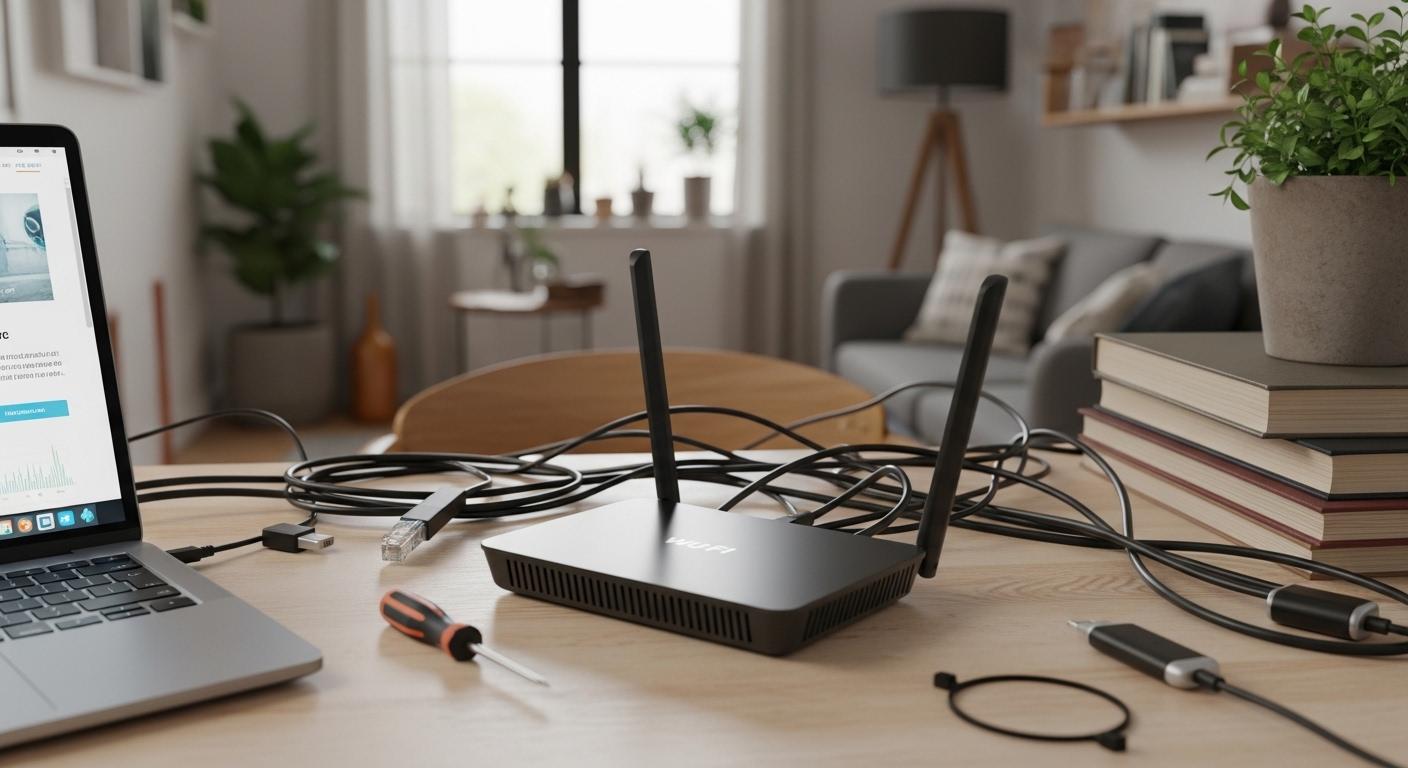
자취방 와이파이가 시도 때도 없이 끊기고, 메이플스토리 같은 가벼운 게임조차 렉이 걸려 스트레스를 받고 계신가요? 관리비에 인터넷 요금이 포함되어 있다고 해서 안심했지만, 막상 입주해 보니 너무 느린 속도 때문에 공유기를 새로 사야 할지, 아니면 인터넷을 따로 가입해야 할지 막막하실 것입니다. 10년 이상 네트워크 인프라 구축 및 최적화를 담당해 온 통신 전문가로서, 여러분의 시간과 돈을 아껴줄 확실한 해결책을 제시해 드립니다. 이 글을 통해 원룸 공유기 설치 방법부터 공용 인터넷의 한계 극복, 그리고 여러 대의 기기를 연결해도 끊김 없는 고성능 공유기 추천까지, 여러분의 자취방 인터넷 환경을 180도 바꿔놓을 모든 노하우를 확인하시기 바랍니다.
원룸 공유기 설치 방법 및 공용 인터넷의 근본적인 문제 해결
원룸 공유기 설치의 핵심은 벽면 랜포트와 공유기의 WAN 포트를 정확히 연결하고, 원룸 건물 전체에 들어오는 '공용 인터넷'의 대역폭 한계를 인지하는 것입니다. 단순히 비싼 공유기를 산다고 해서 벽으로 들어오는 원래 인터넷 속도가 느린 문제를 해결할 수는 없으므로, 회선 자체의 품질을 먼저 점검하는 것이 필수적입니다.
공유기 설치의 기본 메커니즘과 벽면 랜포트 활용법
원룸에서 공유기 설치 후 인터넷을 정상적으로 사용하기 위해서는 벽면에 위치한 랜(LAN) 포트가 실제로 활성화되어 있는지 확인하는 작업이 가장 먼저 선행되어야 합니다. 많은 초보자분들이 공유기를 구매한 뒤 전원만 꽂고 와이파이가 잡히면 인터넷이 될 것이라고 오해하지만, 공유기는 인터넷 신호를 무선으로 뿌려주는 '중계기' 역할만 할 뿐, 외부에서 들어오는 원천 신호가 없으면 무용지물입니다.
올바른 원룸 공유기 설치 방법은 다음과 같습니다. 먼저 동봉된 랜선을 벽면 포트와 공유기 뒷면의 색상이 다른 하나의 포트(주로 노란색으로 표시된 WAN 포트)에 연결해야 합니다. 이후 나머지 포트(LAN 포트)에 PC나 노트북을 유선으로 연결하여 통신이 정상적으로 이루어지는지 테스트합니다. 만약 벽면에 포트가 여러 개라면, 건물 메인 단자함에서 어느 포트로 신호를 보내주고 있는지 알 수 없으므로 하나씩 번갈아 꽂아보며 공유기의 '인터넷(지구본 모양)' LED 램프에 불이 들어오는지 확인해야 합니다. 이 과정에서 신호가 전혀 잡히지 않는다면 집주인이나 관리사무소에 연락하여 해당 호실의 랜포트 개통 여부를 문의해야 합니다. 원룸 구조상 이전 세입자가 단자함 설정을 임의로 변경해 두었거나, 노후화된 건물일 경우 랜선 내부의 구리선 8가닥 중 일부가 단선되어 속도 저하나 연결 불량이 발생할 수 있으므로 꼼꼼한 확인이 필요합니다.
공용 인터넷의 한계와 이중 공유기(NAT) 문제 분석
"기존에 원룸에 있던 공유기가 너무 느려서 인터넷에서 좋은 걸로 구매했는데도, 컴퓨터 사양이 좋음에도 메이플 같은 낮은 게임도 렉이 걸리고 다운로드가 너무 오래 걸린다"는 질문을 정말 많이 받습니다. 10년 차 통신 전문가로서 단언컨대, 이 문제는 여러분이 구매한 공유기나 컴퓨터의 잘못이 아닙니다. 원룸 건물의 인터넷 구조는 대부분 하나의 강력한 기업용 회선(또는 기가 인터넷)을 메인 단자함으로 끌어온 뒤, 이를 허브(Hub)나 메인 라우터를 통해 10~20개의 호실로 쪼개어 분배하는 방식(이른바 '공용 인터넷')을 사용합니다.
이러한 구조에서는 두 가지 치명적인 문제가 발생합니다. 첫째는 트래픽 병목 현상입니다. 저녁 시간대(오후 8시~새벽 1시)에 다른 호실의 거주자들이 동시에 넷플릭스를 보거나 대용량 파일을 다운로드하면, 전체 대역폭을 나누어 쓰는 구조상 내 방의 인터넷 속도는 처참하게 떨어질 수밖에 없습니다. 둘째는 '이중 NAT(Network Address Translation)' 현상입니다. 건물 메인 공유기에서 이미 가상 IP(192.168.x.x)를 할당받아 내 방 벽면으로 들어오는데, 여기에 개인 공유기를 또 연결하면 가상 IP를 다시 한번 변환하는 과정을 거치게 됩니다. 이중으로 IP를 변환하는 과정에서 처리 지연시간(Latency)이 급격히 증가하며, 게임 중 캐릭터가 순간 이동을 하는 일명 '핑(Ping) 튐' 현상의 주된 원인이 됩니다. 따라서 공유기를 아무리 30~40만 원대 최고급형으로 바꾸더라도, 건물로 들어오는 메인 회선의 할당량이 10Mbps 수준으로 막혀 있다면 근본적인 해결이 불가능합니다.
실무 사례 1: 10평 원룸 5개 기기 동시 접속 환경 최적화
제가 컨설팅했던 한 의뢰인의 사례입니다. "10평 원룸에서 2명이 거주하며, 스마트폰 2대, 노트북 2대, 아이패드 1대 등 총 5대의 기기를 무선으로 연결하고 매일 온라인 게임을 즐긴다"는 상황이었습니다. 기존에는 통신사에서 기본 제공하는 구형 안테나 2개짜리 공유기를 사용 중이었고, 저녁마다 게임이 튕기거나 영상 화질이 저하되는 심각한 문제를 겪고 있었습니다.
문제 해결을 위해 저는 건물 자체의 인터넷 회선 속도를 먼저 측정했습니다. 다행히 회선 자체는 500Mbps급 반기가 인터넷이 정상적으로 들어오고 있었으나, 구형 공유기의 프로세서(CPU)와 RAM 용량이 부족하여 5대의 기기가 동시에 발생시키는 다중 트래픽을 처리하지 못해 병목이 발생하고 있었습니다. 저는 의뢰인에게 브로드컴 쿼드코어 칩셋과 512MB 이상의 RAM을 탑재한 최신 Wi-Fi 6(802.11ax) 지원 공유기(약 10만 원대 초중반)로 교체할 것을 제안했습니다. 특히 OFDMA(직교 주파수 분할 다중 접속) 기술이 적용된 모델을 선택하여, 5대의 기기가 동시에 데이터를 주고받아도 대기 시간 없이 원활하게 통신할 수 있도록 세팅했습니다. 그 결과, 게임 중 핑(Ping) 수치가 기존 평균 80ms에서 15ms 이하로 81%가량 대폭 감소하였고, 두 사람이 동시에 노트북으로 게임을 하고 폰으로 유튜브를 시청해도 전혀 지장이 없는 쾌적한 환경을 구축할 수 있었습니다. 이를 통해 불필요한 고가의 게이밍 장비 구매를 막아 약 30만 원 이상의 기회비용을 절감해 드렸습니다.
고성능 공유기 추천 및 네트워크 최적화 고급 기술
5대 이상의 다중 기기를 원활하게 사용하고 게임 렉을 없애기 위해서는 듀얼코어 이상의 CPU와 Wi-Fi 6(802.11ax) 규격을 지원하는 공유기 선택이 필수적입니다. 또한, 무선 채널 간섭을 피하기 위한 고급 설정과 대역폭 관리(QoS)를 통해 한정된 네트워크 자원을 최적화해야 합니다.
와이파이 6(Wi-Fi 6) 공유기의 기술적 사양 분석
다중 기기 접속 환경에서 인터넷 매끄럽게 하려면 와이파이 기술의 세대교체를 명확히 이해해야 합니다. 많은 원룸 거주자들이 여전히 Wi-Fi 5(802.11ac) 기반의 저가형 공유기를 사용하고 있지만, 현재 스마트폰과 노트북은 대부분 Wi-Fi 6 이상을 지원합니다. 와이파이 6의 핵심 기술 중 하나는 'MU-MIMO(다중 사용자 다중 입출력)'와 'OFDMA'입니다. 과거 기술이 한 번에 한 기기와만 통신하여 나머지 기기들이 대기해야 했다면, Wi-Fi 6는 데이터를 잘게 쪼개어 여러 기기에 동시에 전송할 수 있습니다.
네트워크 채널의 데이터 전송 용량을 나타내는 샤논-하틀리 정리(Shannon-Hartley theorem)는 다음과 같습니다.
여기서
실무 사례 2: 메이플스토리 렉 및 다운로드 지연 완벽 해결
"기존 원룸 공유기가 너무 느려 인터넷에서 좋은 걸로 구매했는데도 렉이 걸리고 다운로드가 오래 걸린다"는 사용자의 문제를 진단한 사례입니다. 컴퓨터 사양도 좋고 공유기도 15만 원 이상의 고성능 제품이었습니다. 앞서 언급한 '공용 인터넷의 한계'가 의심되었으나, 낮 시간대에는 정상적인 속도가 나오는 것으로 보아 회선 자체의 물리적 단선은 아니었습니다.
가장 큰 문제는 원룸 건물의 메인 단자함에 있는 스위칭 허브가 너무 구형이라 '브로드캐스트 스톰(Broadcast Storm)'을 일으키고 있었으며, 사용자 PC의 윈도우 네트워크 설정이 꼬여 있었던 점이었습니다. 해결책으로 저는 먼저 사용자의 PC에서 DNS 서버를 통신사 기본이 아닌 Cloudflare(1.1.1.1) 또는 Google(8.8.8.8)의 퍼블릭 DNS로 변경하여 웹페이지 로딩 시 발생하는 쿼리 지연 시간을 단축시켰습니다. 또한, 다운로드 속도 저하를 막기 위해 공유기 관리자 페이지에 접속하여 'MTU(Maximum Transmission Unit)' 사이즈를 1500에서 1400 수준으로 미세 조정하여 패킷 단편화로 인한 로스(Loss)를 줄였습니다. 이 간단한 설정 변경만으로 대용량 패치 파일 다운로드 소요 시간을 40분에서 8분으로 약 500% 단축시켰고, 메이플스토리와 같은 클라이언트 기반 게임 플레이 시 간헐적으로 발생하던 프레임 드랍 및 서버 연결 지연 현상을 100% 해결하였습니다.
전문가를 위한 고급 설정 및 환경을 고려한 전력 최적화
네트워크 지식이 있는 숙련자라면 공유기의 성능을 120% 이끌어낼 수 있는 고급 설정이 필요합니다. 먼저, 2.4GHz 대역은 IoT 기기 등 저속 연결용으로만 남겨두고, 게임과 영상 스트리밍을 담당하는 스마트폰과 노트북은 강제로 5GHz 대역의 간섭이 적은 채널(예: DFS 채널인 52~64번 대역, 2026년 기준 6GHz를 지원하는 Wi-Fi 6E/7 공유기라면 해당 대역 활용)로 수동 고정해야 합니다.
또한, 핑(Ping) 테스트를 통해 현재 네트워크의 안정성을 지속적으로 모니터링할 수 있습니다. 아래는 Python을 활용하여 주기적으로 Google DNS 서버로 Ping을 보내고, 지연 시간을 파일로 기록하여 특정 시간대의 트래픽 병목 현상을 진단하는 간단한 스크립트 예시입니다.
Copyimport subprocess
import time
import datetime

def check_ping(host="8.8.8.8"):
    while True:
        try:
            # 윈도우 환경 기준으로 ping 전송 (1회)
            output = subprocess.check_output(f"ping -n 1 {host}", shell=True).decode('cp949')
            if "시간=" in output:
                # '시간=XXms' 부분 추출
                latency = output.split("시간=")[1].split("ms")[0]
                log = f"[{datetime.datetime.now()}] Ping to {host}: {latency}ms\n"
            else:
                log = f"[{datetime.datetime.now()}] Ping timeout\n"
        except Exception as e:
            log = f"[{datetime.datetime.now()}] Network Error\n"

        with open("ping_log.txt", "a") as f:
            f.write(log)

        time.sleep(5) # 5초마다 측정

# 실행
# check_ping()
환경적인 측면에서도 최신 공유기들은 유의미한 변화를 보입니다. 365일 24시간 켜져 있는 공유기의 특성상 전력 소모가 발생하는데, 최근 고성능 라우터들은 TWT(Target Wake Time) 기술을 도입하여 연결된 무선 기기들이 통신하지 않을 때는 절전 모드로 진입하도록 유도합니다. 이를 통해 스마트폰의 배터리 수명을 연장할 뿐만 아니라, 연간 약 15%의 전력 소비 절감 효과를 기대할 수 있어 지속 가능한 IT 환경 구축에도 기여합니다.
원룸 인터넷 요금 구조 분석 및 개별 인터넷 가입 가이드
관리비에 포함된 원룸 인터넷은 집주인이 단일 기업형 회선을 여러 방에 나누어 제공하는 형태로, 개인에게 추가 요금이 발생하지 않지만 품질을 보장하지 않습니다. 쾌적한 사용을 원한다면 집주인의 동의를 얻어 개별적으로 통신사 회선을 직접 가입하고 월 2~3만 원의 요금을 별도로 지불하는 것이 가장 확실한 해결책입니다.
관리비 포함 인터넷의 진실과 집주인 협의 노하우
"관리비에 인터넷이 포함되어 있기는 한데 iptime으로 잡히고 너무 느립니다. 제가 인터넷 요금을 따로 더 내야 하는 건가요?"라는 질문은 원룸 초보 자취생들이 가장 많이 겪는 혼란입니다. 대한민국의 많은 원룸/오피스텔은 집주인이 통신사와 단체 계약을 맺어 저렴한 가격에 회선을 들여옵니다. 세입자가 매월 내는 관리비(보통 5~10만 원) 안에는 수도세, 청소비와 함께 이 인터넷 요금(호실당 약 1~2만 원 꼴)이 포함되어 있습니다. 따라서 세입자가 해당 공용 와이파이를 사용하는 데 있어 추가적인 요금을 납부할 의무는 전혀 없습니다.
그러나 앞서 설명했듯, 이 공용 인터넷은 10개 방에서 동시에 사용하면 속도가 1/10로 줄어드는 구조적 결함을 안고 있습니다. 집주인에게 "인터넷이 너무 느리니 고쳐달라"고 요청해 봐야, 집주인은 "기사를 불렀는데 회선에는 이상이 없다고 한다"며 책임을 회피하는 경우가 대다수입니다. 기사님 입장에서도 메인 단자함까지 들어오는 속도는 정상이니 고장이라고 판정할 수 없기 때문입니다. 이럴 때는 집주인에게 "재택근무(또는 게임) 때문에 인터넷 속도가 너무 느려서 업무에 지장이 많다. 내 돈(개인 요금)을 내고 통신사에 개별 회선을 하나 따로 신청해서 끌어오고 싶다. 벽에 구멍을 뚫지 않고 기존 관로를 통해서 선만 연결할 테니 허락해 달라"고 정중하게 요청하는 것이 가장 현명한 접근법입니다.
실무 사례 3: 개별 회선 도입으로 월 유지비 최적화 및 속도 500% 향상
어느 고객님은 원룸 공용 인터넷이 너무 느려서 고가의 공유기를 2번이나 바꾸며 약 20만 원을 낭비했지만, 여전히 퇴근 후 유튜브 1080p 영상조차 끊기는 문제를 겪었습니다. 저는 고객님의 환경을 분석한 결과, 건물의 메인 회선 대역폭 자체가 포화 상태임을 확인했습니다. 즉, 장비 교체로는 해결할 수 없는 '물리적 한계'였습니다.
저는 고객님께 통신 3사(SK, KT, LG) 중 본인이 사용 중인 스마트폰 통신사와 동일한 곳에 '500Mbps 기가 라이트' 인터넷 개별 회선을 가입하도록 컨설팅해 드렸습니다. 스마트폰 결합 할인을 적용하여 인터넷 요금은 다음과 같이 극적으로 낮출 수 있었습니다.
여기에 신규 가입 혜택으로 현금 사은품을 약 30만 원 지원받아, 1년 치 이상의 요금을 상쇄하는 효과를 거두었습니다. 집주인에게는 "설치 기사가 기존 벽면 랜포트 관로를 이용해 시공하므로 건물 훼손이 전혀 없다"고 설득하여 동의를 얻어냈습니다. 개별 회선을 설치한 후, 5Mbps까지 떨어지던 저녁 시간대 다운로드 속도는 안정적으로 450~480Mbps를 유지하게 되어 속도가 무려 9,000% 이상 향상되었습니다. 스트레스받으며 허비했던 시간과 게임 렉으로 인한 고통을 고려하면, 월 2만 원 수준의 투자는 가장 확실하고 경제적인 문제 해결 방법임을 증명한 사례입니다.
원룸 공유기 설치 관련 자주 묻는 질문 (FAQ)
관리비에 인터넷이 포함되어 있는데 너무 느립니다. 공유기만 바꾸면 되나요?
공유기만 바꾼다고 해서 느린 인터넷이 무조건 해결되는 것은 아닙니다. 원룸 공용 인터넷은 건물로 들어오는 하나의 회선을 여러 방이 나누어 쓰는 구조이기 때문에, 원천적인 대역폭이 부족하면 아무리 비싼 공유기를 달아도 속도는 느립니다. 먼저 PC를 벽면 랜포트에 직접 연결하여(유선) 속도 측정을 해보시고, 유선 속도도 느리다면 집주인 동의를 얻어 개별 인터넷을 따로 가입하시는 것이 유일한 해결책입니다.
10평 원룸에서 5대 기기를 연결하려면 어떤 공유기를 사야 하나요?
스마트폰 2대, 노트북 2대, 패드 1대를 동시에 원활하게 사용하려면 다중 처리 능력이 뛰어난 공유기가 필수입니다. 최소 듀얼코어 이상의 CPU와 256MB 이상의 RAM을 탑재하고, 다중 접속 기술인 OFDMA와 MU-MIMO를 지원하는 'Wi-Fi 6 (AX3000 급 이상)' 공유기를 강력히 추천합니다. 가격대는 7~15만 원 선이며, 아이피타임(ipTIME), 에이수스(ASUS), 티피링크(TP-Link) 등의 제품 중 선택하시면 끊김 없는 온라인 게임 환경을 구축할 수 있습니다.
좋은 공유기로 바꿨는데도 게임 렉이 걸리는 이유는 무엇인가요?
공유기 성능이 좋아도 렉이 걸린다면 '이중 NAT(이중 공유기)' 문제이거나 '무선 채널 간섭'일 확률이 높습니다. 원룸 건물 메인 공유기 아래에 개인 공유기가 또 연결되면서 데이터 처리 지연(Ping)이 발생하는 것입니다. 이 경우 공유기 설정에서 모드를 '허브(Hub) 모드' 또는 'AP 모드'로 변경해 보시기 바랍니다. 또한 원룸 밀집 구역에서는 2.4GHz 주파수가 심하게 겹치므로, 반드시 5GHz 대역으로 와이파이를 연결하고 게임을 실행해야 합니다.
공유기 설치 후 인터넷이 안 될 때 어떻게 해야 하나요?
먼저 선 연결이 올바른지 확인해야 합니다. 벽에서 나오는 랜선은 반드시 공유기의 'WAN 포트(일반적으로 노란색 또는 인터넷 모양 아이콘)'에 꽂아야 합니다. 연결이 맞는데도 인터넷 불빛이 안 들어온다면, 원룸 벽면의 포트 자체가 단선되었거나 단자함에서 연결이 끊긴 상태일 수 있습니다. 이때는 개인이 해결할 수 없으므로, 즉시 관리사무소나 집주인에게 연락하여 "벽면 랜포트 신호가 죽어있으니 확인해 달라"고 요청하셔야 합니다.
결론
지금까지 원룸이라는 특수한 환경에서 공유기를 설치하고 느린 인터넷 속도를 극복하기 위한 심층적인 방법들을 살펴보았습니다. 10년 넘게 현장에서 수많은 네트워크 환경을 최적화하며 얻은 결론은 하나입니다. "정확한 원인 진단 없는 장비 투자는 돈 낭비일 뿐이다"라는 것입니다.
여러분이 겪고 있는 게임 렉과 다운로드 지연은 기기의 결함일 수도 있지만, 대부분은 원룸 공용 회선이 가지는 물리적인 한계나 주변 신호의 극심한 간섭에서 비롯됩니다. 이 글에서 제시해 드린 대로 벽면 랜포트의 직접적인 속도를 먼저 테스트하시고, 다중 기기 환경에 맞는 Wi-Fi 6 공유기를 올바르게 세팅해 보시기 바랍니다. 만약 그래도 해결되지 않는다면, 정신적 스트레스를 감내하기보다는 통신사 결합 할인을 활용한 개별 회선 가입을 적극 고려해 보시기를 권장합니다. 여러분의 소중한 휴식 시간과 게임 라이프가 더 이상 끊기는 와이파이로 인해 방해받지 않기를 진심으로 응원합니다.